Kuro
Accueil

Créer

  • Images et vidéoTous les modèles d’image et de vidéo, et les outils pour les finaliser
  • Voix et musiqueVoix off dans des voix enregistrées, musique et transcriptions
  • StoryboardUne vidéo entière, scène par scène, au-delà de la durée maximale d’un modèle
  • CarrouselsDes carrousels photo avec vos mots sur chaque page

Optimiser

  • Refaire une vidéoCollez une vidéo enregistrée, récupérez ses plans et faites la vôtre
  • Potentiel viralNotez un clip avant de le publier, moment par moment, sur cinq signaux
  • Ajouter des sous-titresIncrustez des sous-titres minutés dans un clip, en plusieurs styles

Organiser

  • BibliothèqueTout ce que vous créez, nommé et tagué pour vous
  • SujetsLe même visage ou produit dans chaque image et chaque clip

Publier

  • CalendrierPlanifiez le mois et publiez sur TikTok, Instagram, YouTube et X

Automatiser

  • RecettesRemplissez une recette éprouvée, ou construisez votre propre workflow
  • PréréglagesStyles, mouvements, éclairage et cadrage — toute la bibliothèque où une recette puise
  • MouvementsDes mouvements de caméra, chacun montré en un court clip avec son exemple
  • Agents et MCPDemandez à Kuro dans le chat, ou pilotez le studio depuis Claude ou ChatGPT

Cas d’usage

  • E-commerceVotre photo de téléphone, éclairée comme en studio, et les pubs qui la vendent
  • Influenceurs IAUn visage et une voix, dans chaque publication et chaque partenariat
  • Vidéos explicativesExpliquez n’importe quoi en vidéo, scène par scène
  • Micro-fictionsUne série verticale avec le même casting, épisode après épisode
  • Vidéos viralesLes formats sur lesquels le fil s’arrête : performances, time-lapses, tendances

Ressources

  • CatalogueRecettes et styles prêts à l’emploi, par Kuro et ses utilisateurs
  • ModèlesLes 57, ce que chacun fait et ce qu’il coûte en crédits
  • Outils gratuitsCompressez, convertissez, coupez et rendez muettes vos vidéos, ou gardez-en le son, dans le navigateur, gratuitement
  • GuidesComment formuler chaque modèle, avec nos propres réalisations en preuve
  • ComparatifsVeo 3.1 vs Seedance 2.5, et 9 autres face-à-face
  • ArèneTous les modèles, le même prompt, classés — la première manche est en ligne
  • TarifsCe qu’un crédit achète, et ce qu’un mois de crédits coûte
  • Se connecterRetour au studio que vous avez déjà

Créer

  • Images et vidéoTous les modèles d’image et de vidéo, et les outils pour les finaliser
  • Voix et musiqueVoix off dans des voix enregistrées, musique et transcriptions
  • StoryboardUne vidéo entière, scène par scène, au-delà de la durée maximale d’un modèle
  • CarrouselsDes carrousels photo avec vos mots sur chaque page

Optimiser

  • Refaire une vidéoCollez une vidéo enregistrée, récupérez ses plans et faites la vôtre
  • Potentiel viralNotez un clip avant de le publier, moment par moment, sur cinq signaux
  • Ajouter des sous-titresIncrustez des sous-titres minutés dans un clip, en plusieurs styles

Organiser

  • BibliothèqueTout ce que vous créez, nommé et tagué pour vous
  • SujetsLe même visage ou produit dans chaque image et chaque clip

Publier

  • CalendrierPlanifiez le mois et publiez sur TikTok, Instagram, YouTube et X

Automatiser

  • RecettesRemplissez une recette éprouvée, ou construisez votre propre workflow
  • PréréglagesStyles, mouvements, éclairage et cadrage — toute la bibliothèque où une recette puise
  • MouvementsDes mouvements de caméra, chacun montré en un court clip avec son exemple
  • Agents et MCPDemandez à Kuro dans le chat, ou pilotez le studio depuis Claude ou ChatGPT
  • E-commerceVotre photo de téléphone, éclairée comme en studio, et les pubs qui la vendent
  • Influenceurs IAUn visage et une voix, dans chaque publication et chaque partenariat
  • Vidéos explicativesExpliquez n’importe quoi en vidéo, scène par scène
  • Micro-fictionsUne série verticale avec le même casting, épisode après épisode
  • Vidéos viralesLes formats sur lesquels le fil s’arrête : performances, time-lapses, tendances

Parcourir

  • CatalogueRecettes et styles prêts à l’emploi, par Kuro et ses utilisateurs
  • ModèlesLes 57, ce que chacun fait et ce qu’il coûte en crédits
  • Outils gratuitsCompressez, convertissez, coupez et rendez muettes vos vidéos, ou gardez-en le son, dans le navigateur, gratuitement

Lire

  • GuidesComment formuler chaque modèle, avec nos propres réalisations en preuve
  • ComparatifsVeo 3.1 vs Seedance 2.5, et 9 autres face-à-face
  • ArèneTous les modèles, le même prompt, classés — la première manche est en ligne
Tarifs
Se connecterInscrivez-vousS’inscrireInscrivez-vous→
←Blog

Mise à jour · 28 octobre 2026

Choisissez vos sujets dans le sélecteur de références

Le sélecteur derrière + montre vos sujets au-dessus de vos images : un appui met Maya dans le prompt, et chaque façon d'ajouter une image est sous Ajouter.
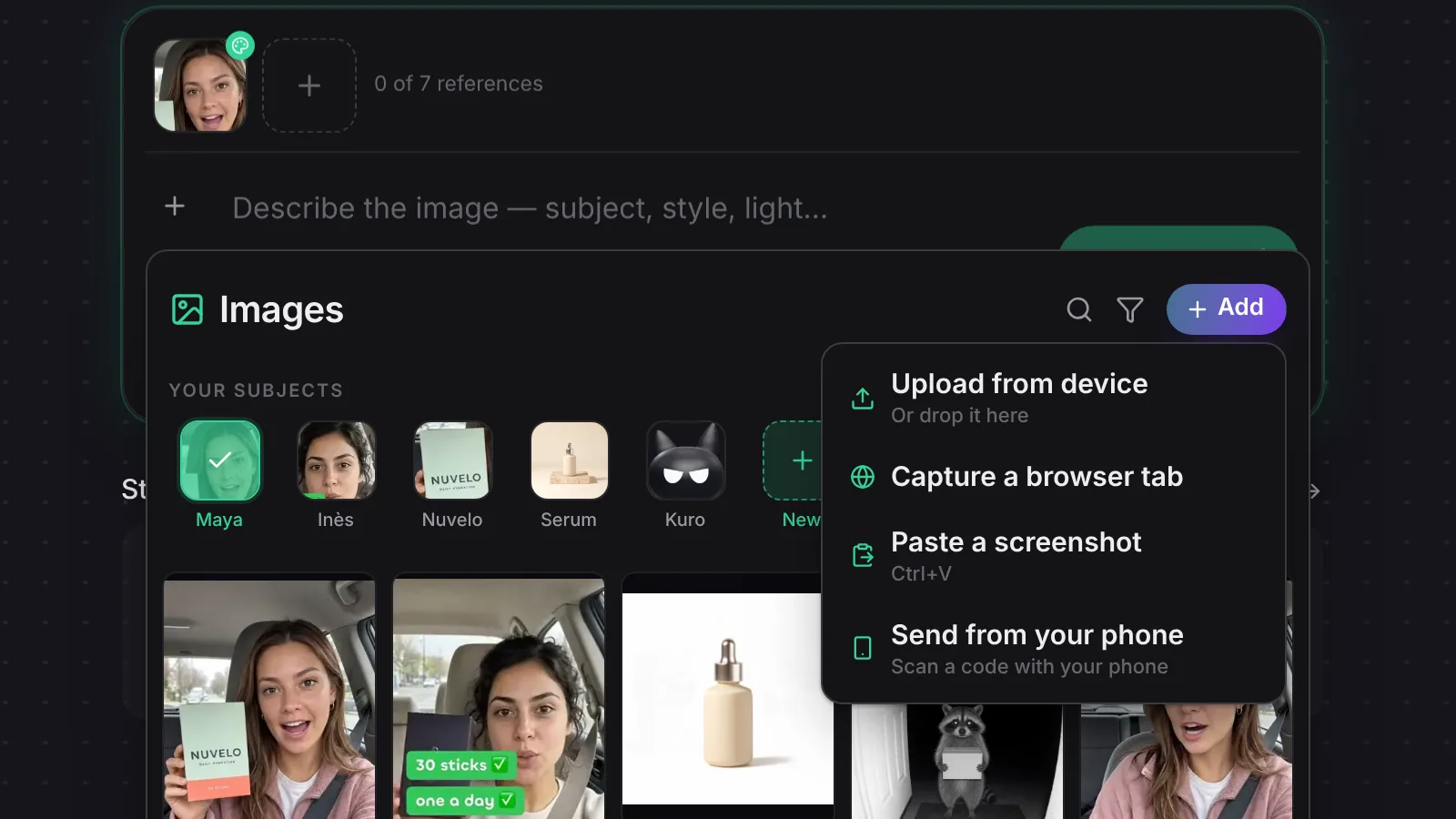
Le sélecteur Images dans /create : une rangée de sujets avec Maya choisie et un visage Nouveau au bout, les images en dessous, et le menu Ajouter ouvert sur Envoyer depuis l'appareil, Capturer un onglet, Coller une capture d'écran et Envoyer depuis votre téléphone.

Jusqu’ici, le seul moyen de mettre l’un de vos sujets dans un prompt était de taper @ et de vous souvenir de son nom. Le sélecteur qui s’ouvre depuis + dans /create montrait vos images et rien d’autre, alors Maya se trouvait dans la pièce d’à côté au moment où vous la cherchiez.

Vos sujets, au-dessus de vos images

Ouvrez + sur une image ou un clip : vos sujets sont désormais dans une rangée de visages au-dessus des images. Appuyez sur Maya et elle rejoint le prompt en @Maya, exactement comme si vous l’aviez tapé : Kuro choisit ses meilleures vues pour le modèle choisi. Appuyez de nouveau pour la retirer. Vous pouvez en ajouter jusqu’à quatre ; au-delà, les autres visages passent en gris jusqu’à ce que vous en retiriez un.

Le dernier visage de la rangée est Nouveau. Il ouvre le même éditeur que la pièce Sujets, à côté de votre prompt, et le sujet créé revient déjà choisi. La rangée n’apparaît qu’une fois que vous avez un sujet, donc un nouveau compte voit le sélecteur comme avant.

Toutes les façons d’ajouter une image, sous Ajouter

Importer, Onglet, Coller et Téléphone étaient quatre cartes en pointillés au début de la grille, et elles ressemblaient à quatre cases vides. Elles sont maintenant dans un seul menu Ajouter à côté de la recherche, chacune en toutes lettres : Envoyer depuis l’appareil, Capturer un onglet du navigateur, Coller une capture d’écran et Envoyer depuis votre téléphone. La grille commence par vos images.

Déposer un fichier sur le sélecteur ou coller avec Ctrl+V ou ⌘V marche toujours sans ouvrir le menu. Là où l’import est la seule option, sur un téléphone ou pour une vidéo, Ajouter ouvre directement vos fichiers.

Essayer dans Kuro→

Autres nouveautés

  • Vos workflows ComfyUI dans Kuro Desktop3 novembre 2026
  • Vos workflows ComfyUI sur votre clé Comfy3 novembre 2026
  • Outils d'image gratuits et tailles par plateforme3 novembre 2026
Kuro

Décrivez ce que vous imaginez et récupérez-le pour de vrai : images, clips, voix, musique et vidéos complètes, dans une seule app connectée.

  • @thekurooo
  • @meetkuroai

Produit

  • Images et vidéo
  • Voix et musique
  • Storyboard
  • Carrousels
  • Refaire une vidéo
  • Potentiel viral
  • Ajouter des sous-titres
  • Bibliothèque
  • Sujets
  • Calendrier
  • Recettes
  • Préréglages
  • Mouvements
  • Agents et MCP

Cas d’usage

  • E-commerce
  • Influenceurs IA
  • Vidéos explicatives
  • Micro-fictions
  • Vidéos virales

Ressources

  • Catalogue
  • Modèles
  • Outils gratuits
  • Guides
  • Comparatifs
  • Arène

Entreprise

  • Tarifs
  • Indice des prix de l’IA
  • Blog
  • Contact
  • Compte et facturation

Mentions légales

  • Conditions
  • Remboursements
  • Confidentialité

© 2026 Kuro

Français

Langue

EnglishFrançaisРусский
ClairAutoSombre

Thème

ClairAutoSombreactuellement clairactuellement sombre

Qualia LP